










PCAソフトがアップデートやインストールができない?Windows 32ビット確認方法とは
日付:2026年02月12日
Windows10のサポート終了に伴い、リリースされるPCAソフトの最新プログラムの更新や新規インストールについて、64ビットの環境での提供のみになりました。
※Windows 32ビット環境の場合※
PCAソフトの今後のアップデートや新規インストールができなくなります。
まず、今後も安心してPCAソフトを使い続けていただくために、以下の手順に沿って、お使いのパソコンの環境の確認やPCAソフトのバージョン・リビジョンの確認をお願い致します。
お使いのパソコンのバージョンの確認方法
- 画面左下の スタートボタン(Windowsのマーク)を右クリック
- 「システム」 をクリック
- 表示された画面の中にある「デイバスの仕様」内の「システムの種類」 を確認
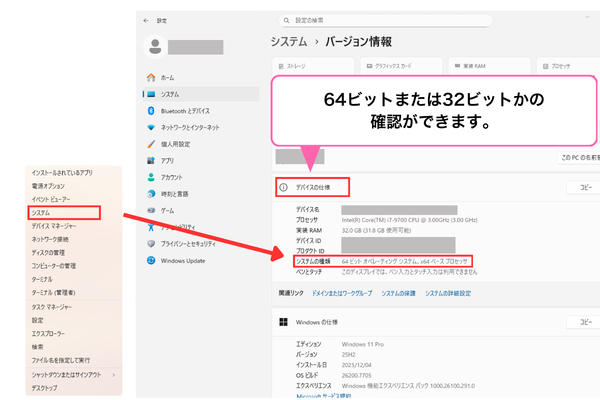
ここに表示される内容がポイントです。
| 表示内容 | 状態 |
|---|---|
| 64 ビット オペレーティング システム | 今後のPCAソフトも利用可能な環境(推奨) |
| 32 ビット オペレーティング システム | 最新のアップデートや新規インストールができません。 |
今後も安心してPCAソフトをご利用いただくため、Windows 11への移行(PCの買い替え・OSアップグレード)をご検討ください。
「自分の環境が対象か分からない」「対応方法が不安」といった場合でも問題ありません。
32ビット環境に該当する可能性があるお客様は、下記よりお気軽にお問い合わせください。
お使いの『PCA専用帳票』の在庫はございますか?
PCA専用帳票は消耗品のため、在庫が少なくなる前のご準備をおすすめしております。
過去にご購入いただいたお客様
購入履歴から前回と同じ帳票をそのままご注文いただけます。
品番が分からない場合も簡単にご確認いただけます。
ご利用中のPCAソフトのバージョン・リビジョン確認方法
下記の手順を参考に、現在お使いのPCAソフトのバージョンもあわせてご確認ください。
PCAソフトのアップデート情報(リリースされている最新プログラム情報)は、
ニュースをご覧ください。
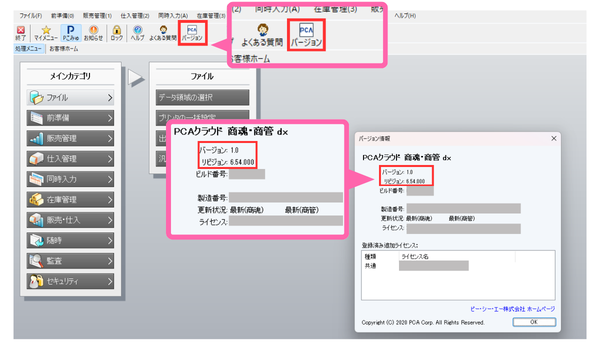
- PCAソフトを起動
- メニュー画面の 「バージョン」 をクリック
またはメニューバーの「ヘルプ」をクリック - 「バージョン・リビジョン情報」 を確認
PCAソフトプログラムアップデートにお困りの方へ
操作に不安があるお客様向けに、遠隔・オンラインによる有償サポートのご提供が可能になりました。
PCA認定インストラクターが対応するため、安心してご利用いただけます。
費用やお申込み方法については、下記よりメールにてお問い合わせください。
その際、お問い合わせ内容の冒頭に「プログラムアップデートのサポートについて」とご記載いただく形でスムーズなご案内が可能になりました。



PA1112G 窓付封筒 (給与明細書A用) 500枚【旧品番:PA1112F】
9,990円 (税込)
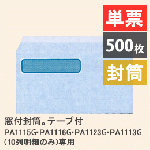
PA1117G 給与明細書用窓付き封筒B (単票) 500枚入り
10,010円 (税込)
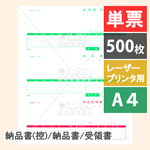
PA1302G 納品書-控/納品書/受領書 (単票) 500枚入り
8,932円 (税込)
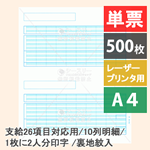
PA1115G 給与明細書単票B 罫線付き (単票) 500枚入り
5,467円 (税込)

